AgentsDock
首页 文档 常见问题 Discord
  • English
  • 简体中文

入门

搭建指南 客户端安装 开始第一个会话 确认已连接 开始会话

指南

主要功能 键盘快捷键 更新 语言 管理服务器

帮助

反馈问题

服务器参考

高级安装 多服务器 备份与卸载

文档

开始第一个会话

服务器搭建并连接好之后,和 agent 开始一段对话只需一次点击。

首先,确认已连接

打开 AgentsDock,在服务器切换器里查看你的服务器。绿点表示服务器在线且已连接;红点表示应用无法访问它。
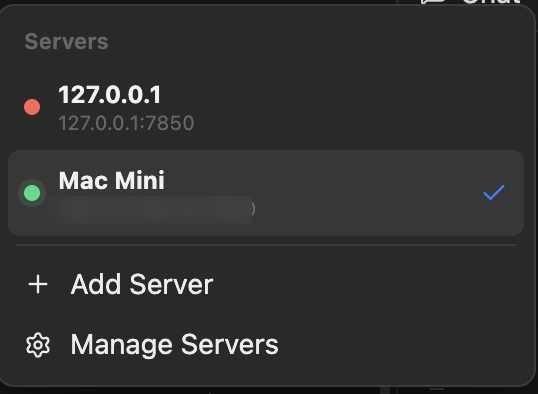
AgentsDock server switcher — one server offline with a red dot, and the selected Mac Mini server online with a green dot
绿 = 已连接、在线。红 = 无法访问。

连接服务器需要两样东西:它的地址——服务器的 IP 或主机名加端口 7850——以及它的访问令牌。在应用里填好后,点击测试连接(Test connection)。
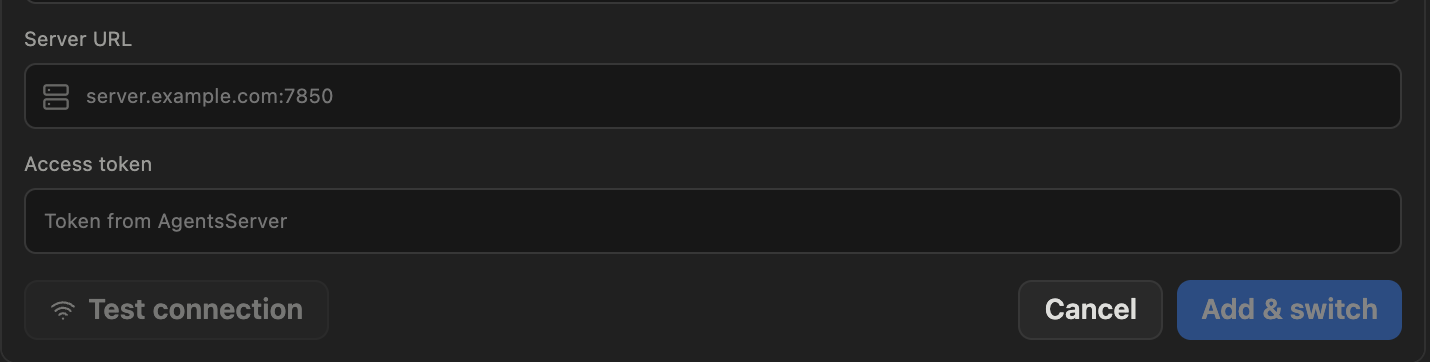
AgentsDock Add server form with a Server URL field, an Access token field, and a Test connection button
用 URL 和访问令牌添加服务器,然后测试连接。

还没搭建服务器?搭建指南会一步步带你把服务器跑起来、找到它的地址和访问令牌,再连接你的设备。

开始会话

点击侧边栏顶部的 + 按钮——即新建会话(New chat)——或按 ⌘N。

新建会话会默认选中上一个会话的工作目录。左下角的 provider 切换器可以切换不同的 agent provider。

发送第一条消息前,检查两件事:

  • 工作目录——AgentsDock 会默认沿用上一个会话的文件夹;如果这次要在别的项目里工作,可以改成远程机器上的其他目录。
  • agent provider——用左下角的切换器,在这台服务器可用的 Claude Code、Codex、Cursor 等 provider 之间切换。

然后输入第一条消息,按 Enter 发送。就这么简单——agent 在你服务器上的那个目录里运行,而这个会话拥有自己的持久终端,你随时可以从任何设备接入。

接下来

到主要功能看看 AgentsDock 还能做什么,或用键盘快捷键提速。

AgentsDock

为 agentic AI 研究而设计的 IDE。© 2026 AgentsDock

文档 支持 反馈问题 隐私 Discord ↗